Mostrando entradas con la etiqueta compartir. Mostrar todas las entradas

jueves, 27 de marzo de 2014

Final Cut Pro X copiar trabajos entre discos y compartir proyectos


Aunque el trabajo de un editor consiste en montar un trabajo sentado delante de su ordenador, lo cierto es que no paramos de movernos, de compartir y buscar materiales, enseñar diferentes partes del trabajo a directores y productores y en muchas ocasiones nos llevamos el trabajo a casa para trabajar o renderizar el fin de semana.

La nueva versión de FCPX la 10.1 y su trabajo con las Bibliotecas (Libraries), nos ha facilitado el paso de trabajos entre discos, al contener dentro de la Biblioteca, los Eventos, proyectos, clips, renders, todo y con solo pasar dicha Biblioteca de un disco a otro ya estamos copiando todo nuestro material.


Muy importante antes de desconectar nuestro disco externo, tenemos que tener en cuenta los archivos que hemos importado en nuestro trabajo y que no hemos copiado a la hora de importar, o sea que los hemos dejado en el lugar en el que estaban (todo el material que a la hora de importar hemos elegido la opción de "dejar los archivos en su posición" en lugar de "Copiar archivos..." ), este material no queda copiado en nuestro disco externo. Para asegurarnos de tener todo el material tenemos que abrir nuestra biblioteca recién copiada en Final Cut, la señalamos y nos vamos al menú Archivo > Consolidar archivos de biblioteca (File > Consolidate Library Files).


Con la opción de consolidar nos aseguramos de tener copiado todo el material en nuestro disco externo y ahora si que puedo llevármelo donde quiera y abrirlo con cualquier ordenador con el Final Cut 10.1 instalado.

Por otro lado el tema de las Bibliotecas (Libraries) y la ordenación de los eventos dentro de ella, nos esta llevando a descubrir nuevas formas de organizarnos, una de estas formas de organizarme es por ejemplo una biblioteca de Demos o clases sobre el Final Cut y dentro creamos un evento para los distintos ejemplos en los que nos queremos centrar durante el curso.
Ahora lo que quiero es llevarme un evento concreto en un disco externo, trabajarlo en casa y en el caso de que le haga modificaciones en el proyecto o en el evento poder compartirlo con mi otro ordenador sin necesidad de volver a copiar otra vez todo el material, (es lo que usaríamos en una empresa donde tenemos varias personas trabajando sobre el mismo material y queremos compartir los progresos de nuestro trabajo).

jueves, 13 de marzo de 2014

Comprimir y compartir vídeos desde Quicktime y desde AirPlay en el Apple TV


Mientras que editamos un trabajo, en ocasiones estamos interesados en mostrar su evolución y compartirlo con otra gente, o se nos pide una primera o última versión de nuestro trabajo de montaje y que mostremos o compartamos este trabajo de forma rápida por distintos medios y plataformas.

Esta claro que en Final Cut Pro X desde el botón de compartir (share) nos permite no solo exportar a un formato de cualquier plataforma (sobre todo si lo juntamos con Compressor), si no que me permite tener un paquete de exportaciones a distintos formatos.


Lo normal suele ser hacer exportaciones de Master file (alta calidad), aunque cada vez más, hacemos compresiones a dispositivos de Apple como el iPhone, iPad o para un equipo como es el Apple TV que poco a poco y sin hacer ruido ha entrado en muchas casas, en muchas escuelas y en muchas empresas y que Apple esta dandole cada vez más importancia junto con el Airplay, para poder hacer presentaciones del trabajo de los alumnos en clase, o una presentación en una reunión de empresa o simplemente ver como va quedando tu trabajo en una Tv FullHD de un montón de pulgadas (sobre todo si montas con un portátil va muy bien).


 Aparte del Apple Tv es interesante las posibilidades que ofrece el programa QuickTime.

viernes, 15 de noviembre de 2013

Crear nuestro formato de exportación en Compressor para usarlo en Final Cut Pro X


Final Cut Pro X, viene programado con los formatos de exportación más usados por los Maqueros, tanto semi-profesiones, como profesionales, pero eso no quiere decir que en un momento determinado o un cliente te pida un formato o un tamaño de pantalla concreto que nosotros no tengamos predeterminado, por ejemplo los ejemplos más comunes que me encuentro son los formatos Avi, Flv o el propio DV.
Para crear nuestros propios formatos y luego poder usarlos en FCPX, es muy interesante el programa Compressor, vamos a ver como usarlo.

Después de abrirlo nos vamos a la ventana de "Ajustes", abajo en la parte Izquierda.


Vamos al botón del + para añadir o crear un formato personalizado, (por ejemplo yo voy a comenzar a crear uno para que me exporte las películas en formato .avi, con un compresor de DVCPRO50), elijo la opción "Componentes de exportación QT"


jueves, 13 de junio de 2013

Crear un disco duro virtual para compartir, llevar o almacenar tus trabajos de FCPX


Las carpetas "Final Cut Events" y "Final Cut Projects" son las que recogen toda la información y que necesita Final Cut Pro X para trabajar y una característica nueva e interesante es la ubicación de dichas carpetas.


En el caso de nuestro disco duro interno del equipo, nos crea estas carpetas dentro de nuestro usuario, en la carpeta "Películas" (Movies), y si trabajamos con discos externos, estas carpetas se crean en la raíz del disco, si lo guardamos en otro sitio el programa no leerá esos Eventos o Projectos que tengamos en ese disco.
Cuando abro FCPX,  reconoce todos los discos formateados en Mac Os Plus y carga todos los Eventos y Proyectos que tengan estos discos y que estén en las carpetas "Final Cut Events" y "Final Cut Projects" donde le corresponde.


En ocasiones es un poco pesado que me abra todo el rato todos los trabajos cuando igual quiero centrar mi atención en uno o dos, para hacer os recuerdo el post que hicimos sobre este tema:
Decidir qué eventos y proyectos cargar al abrir FCP X

Si quiero enviar a un colaborador, amigo, cliente o mi mismo un trabajo con el que estoy trabajando en un equipo a otro, grabando en un DVD de datos, Pen Drive o mandándolo por internet vía "WeTransfer", "YouSendIt" o DropBox, por ejemplo, lo lógico es ir a buscar los archivos de las carpetas que toca, pero ¿qué pasa si los archivos no están copiados y están repartidos por diferentes discos?, a demás para mandarlo por internet necesito un único archivo, en fin un montón de líos que es fácil de solucionar.


Lo primero es crear un "disco virtual" desde la "Utilidad de Discos", que lo encontramos dentro de nuestra carpeta de Aplicaciones > Utilidades > Utilidad de Discos


miércoles, 6 de marzo de 2013

Sacar diferentes caneles de Audio con Final Cut Pro X


Después de terminar nuestro trabajo llega la hora de exportarlo a máxima calidad. En el caso del video es fácil ya que haremos un Master a la misma calidad de nuestra secuencia para mantener su calidad, pero en el caso del audio puedo optar por distintas opciones dependiendo del uso que le quiera dar.

En la mayoría de los casos voy a mezclar todos los clips que tenga en mi montaje para exportarlo en una pista estéreo que va unida al video en el archivo QuickTime final.

Pero en otras ocasiones, sobre todo si tengo que entregar mi trabajo a un canal de TV, te piden que las pistas de audio sean independientes, normalmente una pista estéreo para la música y efectos, y otra estéreo para los diferentes idiomas. En otras ocasiones suele ser una pista para los diálogos, otra para los efectos, y otra para la música, que es como lo voy a hacer en el siguiente ejemplo.

Todas estas pistas van a ir unidas a nuestro video en el archivo QuickTime final, pero en lugar de tener una pista estéreo, en este ejemplo tendré tres.

En mi proyecto tengo tres clases de audio, por un lado el que está integrado con la imagen, que es el de cámara y que corresponde con las entrevistas, por otro lado hemos puesto 2 efectos de audio de ambiente de mar y olas, y por último hemos conectado una pista de música.


La forma de poder exportar el audio en diferentes pistas o canales, cuando Final Cut Pro X no tiene pistas, es asignándole a los diferentes audios unos "Roles", porque a la hora de exportar nos deja exportar esos Roles por separado, lo vemos.


domingo, 3 de marzo de 2013

Administrar y Mover eventos y proyectos entre discos en FCPX


Una de las cosas más importantes en los programas, y más pesadas por lo poco visual que son, por  todo lo hay que pensar y que más dudas crea, es cómo gestionan la información, cómo y dónde guardan los archivos en el disco duro, y cómo copiar estos archivos y proyectos entre discos.
Solemos tener problemas de discos duros demasiado llenos, o de que al mover nuestros eventos con nuestros planos a un disco externo, o a un pen drive, no tenemos conectados los planos o nos falta un archivo.

Por eso os recomiendo que leáis este articulo basado en el video-tutoraial de Macbreak Studio llamado "Media Managing Final Cut Pro X Files", y que miréis el video de Steve Martin y Marc Spencer, que hemos subtitulado y colgado en nuestro canal de YouTube y que podéis ver al final de nuestro post.

En Final Cut Pro X se puede trabajar la administración e importación de archivos al programa de dos formas distintas.
La primera y la que yo recomiendo, sobre todo cuando comienzas a trabajar con programas de edición, es que cuando importas material a tu Evento de FCPX, tengas activada la casilla de "Copy files to Final Cut Events folder"


Esta opción te crea un duplicado del archivo que estás importando y lo guarda en la carpeta de tu disco duro del evento correspondiente, por ejemplo si lo guardamos dentro de nuestro disco duro el camino seria el siguiente: Películas > Final Cut Events > nombre de tu Evento > Original Media

sábado, 29 de septiembre de 2012

Exportar un plano con FCPX


Desde la aparición de la versión 10.0.6, ya podemos hacer una cosa que era muy pesada en las otras versiones, que es exportar un plano, solo tenemos que señalarlo desde nuestro timeline e ir al botón que nos aparece a la derecha de todo de nuestra barra de herramientas y que es el botón Share.


Nos aparece una ventana con la información de lo que nos va a exportar, tamaño, fps, audio, duración y hasta un tamaño aproximado de lo que ocupará el quicktime resultante.
También podemos exportar creando una selección con range selection un in y out, recordar que si tenemos varias capas podemos crear un compound clip para que este la pista principal.


Para los que tengáis versiones antiguas del programa la cosa es un poco complicada, ahí va:

Con las últimas actualizaciones podemos exportar un plano o un conjunto de planos de video o audio, mediante los "Roles". Por desgracia tiene un pequeño fallo y es que si exporto por ejemplo el tercer plano de mi montaje que comienza en el segundo 15 de mi timeline, el Quicktime resultante es de un plano que dura lo mismo que todo mi montaje y que tiene negro por delante y por detrás y la única imagen que se ve es ese tercer plano que yo quería exportar (mirar la foto y me entendereís).

miércoles, 22 de febrero de 2012

Send to Motion desde Final Cut Pro X


Nos hacemos eco a través de varias webs que seguimos diariamente y que recomiendo, como son Applesfera y fcp.co, de la aparición de un nuevo plug-in, muy importante y gratuito, que nos da la posibilidad de pasar los proyectos de FCPX a través de XML al Motion 5.

Por lo poco que he podido leer, sólo hay que hacer el XML del proyecto en FCPX y arrastrado a esta aplicación en el Dock y elegir el plano que quieres, el programa te crea un nuevo proyecto de Motion, con las características y longitud del clip.

A la espera de la llegada por parte de Apple de una actualización de FCPX donde incluya esto mismo,
puede ser un filtro interesante.

Lo podéis descargar de la página oficial del chico que lo ha creado, Alex King, y que os pongo a continuación:

http://www.alexnking.com/2012/02/20/fcpx-send-to-motion-app/

miércoles, 1 de febrero de 2012

Pasar Proyectos de Final Cut 7 a Final Cut X


Hace un tiempo, ya publicamos en este Blog un pequeño programa para pasar proyecto de FCPX a FCP7, y ahora la actualización de Final Cut Pro X (10.0.3), nos ha dejado en la web un enlace a la App Store para poder descargarnos por 7,99€ la aplicación de la misma compañía que convierte los proyecto de Final Cut 7 a Final Cut X (por fin).
El programa se llama 7toX y para usarlo solo tenemos que elegir entre tres métodos sencillos para traducir el XML de Final Cut Pro 7 al XML de Final Cut Pro X:

  • Ejecutar 7toX y utilizar el cuadro de diálogo Abrir para localizar el archivo XML exportado
  • Arrastrar y colocar el archivo XML en el icono de la aplicación de 7toX
  • Botón derecho sobre el archivo XML y elegir Abrir con > 7toX for Final Cut Pro del menú contextual

7toX muestra una barra de progreso durante la traducción y, una vez finalizada, se ejecuta Final Cut Pro X para agregar un nuevo Evento a la biblioteca del Evento. El Evento contiene clips de cada archivo y Compound Clips para cada secuencia.

Aquí el enlace con la compañía que lo ha creado:


viernes, 13 de enero de 2012

Montado en iPhone, acabado en Final Cut Pro X


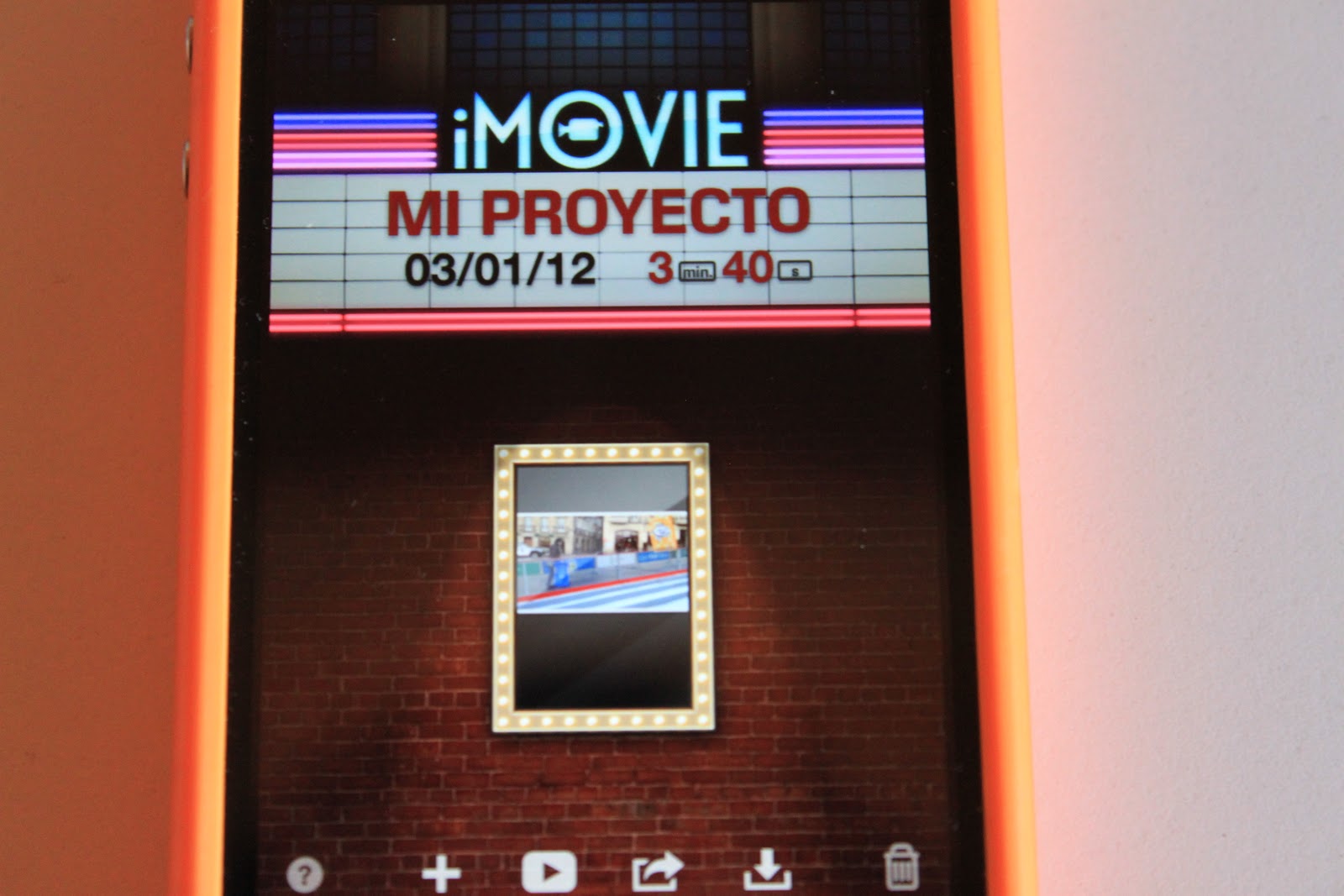
Durante las vacaciones he grabado vídeos familiares con el iPhone, y al estar fuera de casa he querido hacer un pequeño montaje por diversión. Utilicé la aplicación iMovie del iPhone.


Una vez acabada mi edición, con música y todo y encontrandome ya en mi casa y con mi ordenador he querido retocar y terminar el video añadiendo unos efectos y ajustando mejor los cortes de edición y lo he querido hacer con FCPX.

Para pasar del iPhone a FCPX;
1º desde la aplicación de iMovie del teléfono he ido a compartir el proyecto y le he pedido que me mande el proyecto a iTunes

sábado, 19 de noviembre de 2011

Comprimir videos para Internet


Voy a utilizar la nueva versión de Compressor.
Aparentemente es muy parecida a la versión anterior, pero me ha sorprendido que hace las tareas bastante más rápido, sobre todo con compresiones a Mpeg-2 o h.264, al menos eso me parece.
Podéis tener la nueva versión de Compressor, sin necesidad de tener instalada la versión nueva de Final Cut, ya que funciona como un programa independiente.
Después de haber acabo en Final Cut Pro, exporto mi película a Máxima calidad haciendo File > Export > Quicktime Movie ( Comando+E ), en la versión de Final Cut Pro X, tengo que ir al menú Share > Export Media ( Comando+E ).

Arrastro el Archivo QuickTime resultante al icono de Compressor para abrirlo dentro de él.