Nos encontramos en la ventana de captura y tenemos que importar un archivo con video y audio, el problema es que no sé cómo me han grabado ese audio: con dos micros, solo con uno, en cuatro canales, en dos, en estéreo, en mono, en dual mono...
Por suerte para nosotros y para que no tengamos problemas, podemos utilizar 3 opciones en nuestra ventana de importación para ayudarnos a trabajar más rápido y tener las pistas de audio de una forma correcta.
Pero antes de nada quiero hacer una pequeña anotación para recordar que normalmente nos vamos a encontrar en nuestros trabajos y nuestras grabaciones con cámaras, con la posibilidad de grabar en pistas mono o estéreo, y por esto recordar que normalmente las pistas Mono vienen representadas por una sola pista de audio, que en la mayoría de las veces viene con una panoramización central, o sea que suena el audio por el centro, o dicho de otra forma que si tengo dos altavoces sonará lo mismo por los dos.
El caso de los archivos Estéreos es diferente, ya que tengo en una pista dos canales de audio, el canal 1 de la pista está panoramizada a la izquierda, lo grabado en este canal se escuchará en el altavoz izquierdo y el canal 2 se encuentra panoramizado a la derecha, lo grabado en este canal se escuchará en el altavoz derecho.
Mostrando entradas con la etiqueta importar. Mostrar todas las entradas
miércoles, 4 de marzo de 2015
jueves, 4 de diciembre de 2014
Archivos MXF y actualización a FCPX 10.1.4
Final Cut Pro X se ha actualizado a la versión 10.1.4, donde nos encontramos con una actualización para resolver problemas generados con el programa pero viene con una gran novedad; la importación y exportación de archivos MXF, tanto de otros programas como Avid o de distintas cámaras como la P2 o las Sony que graban en XDCam y que utilizan este tipo de archivos, pudiendo importar estos archivos sin necesidad de guardar la estructura de la tarjeta.
Antes de ir por el tema del MXF, os muestro en la siguiente foto todas las novedades de FCPX 10.1.4
Y la otra instalación que se actualiza en nuestro sistema es el tema de los formatos de vídeo profesionales que pasa a la versión 2.0 y que con ella lleva la compatibilidad a los archivos MXF, por lo tanto ha de estar actualizada para que funcione esta opción en FCPX.
Vamos con el tema del MXF:
El MXF es un archivo que se utiliza mucho en televisión, de hecho si trabajamos de forma externa para un canal de TV nos suelen pedir entregar el trabajo en un formato MXF (con lo cual, que sea tan importante la opción de exportación a este formato).
Muchas cámaras de Sony, sobre todo las que trabajan en XDCAM o las de Panasonic, las P2, ya sean con codecs de DVCPRO o de AVC-INTRA, graban los archivos en MXF
MXF significa "Material eXchange Format" y dentro del archivo nos encontramos el video (en el codec que elegimos en cámara), el audio y un archivo de metadatos.
jueves, 17 de julio de 2014
Optimizar el Material en Final Cut Pro X
A medida que vamos realizando entradas en el blog, vamos hablando de temas tan delicados como los formatos de video.
Esto es importante conocerlo, no sólo para que el trabajo con el programa sea fluido, si no para que la calidad de las imágenes y textos sean las mejores posibles.
También por esto es importante el formato con el que trabajamos la secuencia y el primer material que bajamos a esta, podéis ver nuestro post: El formato del Proyecto en Final Cut Pro X, la importancia del primer clip que bajas al Timeline
y proximamente en video :)
Lejos de haber un estándar en los formatos de video, nos encontramos que dependiendo de la cámara que usemos, desde el iPhone, la GoPro, una cámara profesional, o hasta nuestra antigua cámara que grababa en MiniDV, nos encontramos una cantidad de archivos distintos que tenemos que usar en nuestro montaje, H.264, Dv, Hdv, mpeg, DVCPROHD, XDCAM, ProRes...
Nuestro programa de Final Cut Pro X (pero que también pasaba en las anteriores versiones del programa como FCP 7) y debido a cómo trabajan estos formatos, la forma de codificar, la tasa de bits..., puede hacer que nuestro programa vaya más lento, o nos pida renderizar (nos sale la linea naranja en el timeline), o bien que pueda tener problemas en la edición con formatos mpeg, donde la forma de codificar es creando un frame real y otros inventados (pudiendo generar problemas al trabajar o cortar en los frames que no son reales)...
Dicho de otra forma, tenemos un montón de idiomas en el mundo pero los más usados son el Inglés, Francés y Español, lo mismo pasa con los formatos, tenemos muchos pero hay unos que son los standards, los que mejor entiende y con los que mejor se maneja el Final Cut.
jueves, 27 de junio de 2013
Utilizar archivos de Photoshop en Final Cut Pro X
¿Quién no ha trabajado con el Photoshop, o le han pasado archivos en su formato .psd ?.
Lo cierto es que la hegemonía de este programa es increíble y aunque salen programas muy muy interesantes y económicos como el Pixelmator (yo lo uso), sigo teniendo que usar Photoshop en muchas ocasiones o exportar desde el Pixelmator en formato .psd.
Lo bueno del Photoshop es que al ser un programa tan importante y estandarizado, la mayor parte de programas tienden a entender sus archivos y es fácil trabajar con ellos, Final Cut Pro X no es una excepción.
El trabajo normal con Photoshop, a parte de los efectos o correcciones que le puedas poner a una foto, es un trabajo de componer imágenes a base de ir sumando capas.
Yo tengo un archivo .psd y lo abro con el Photoshop,
puedo comprobar que para crear esta composición he utilizado cinco capas distintas.
Abro FCPX y le doy a Importar Media.
Los archivos .psd me los entiende (los de Pixelmator .pxm, no) y los puedo ver e importar.
Lo cierto es que la hegemonía de este programa es increíble y aunque salen programas muy muy interesantes y económicos como el Pixelmator (yo lo uso), sigo teniendo que usar Photoshop en muchas ocasiones o exportar desde el Pixelmator en formato .psd.
Lo bueno del Photoshop es que al ser un programa tan importante y estandarizado, la mayor parte de programas tienden a entender sus archivos y es fácil trabajar con ellos, Final Cut Pro X no es una excepción.
El trabajo normal con Photoshop, a parte de los efectos o correcciones que le puedas poner a una foto, es un trabajo de componer imágenes a base de ir sumando capas.
Yo tengo un archivo .psd y lo abro con el Photoshop,
puedo comprobar que para crear esta composición he utilizado cinco capas distintas.
Abro FCPX y le doy a Importar Media.
Los archivos .psd me los entiende (los de Pixelmator .pxm, no) y los puedo ver e importar.
viernes, 13 de enero de 2012
Montado en iPhone, acabado en Final Cut Pro X
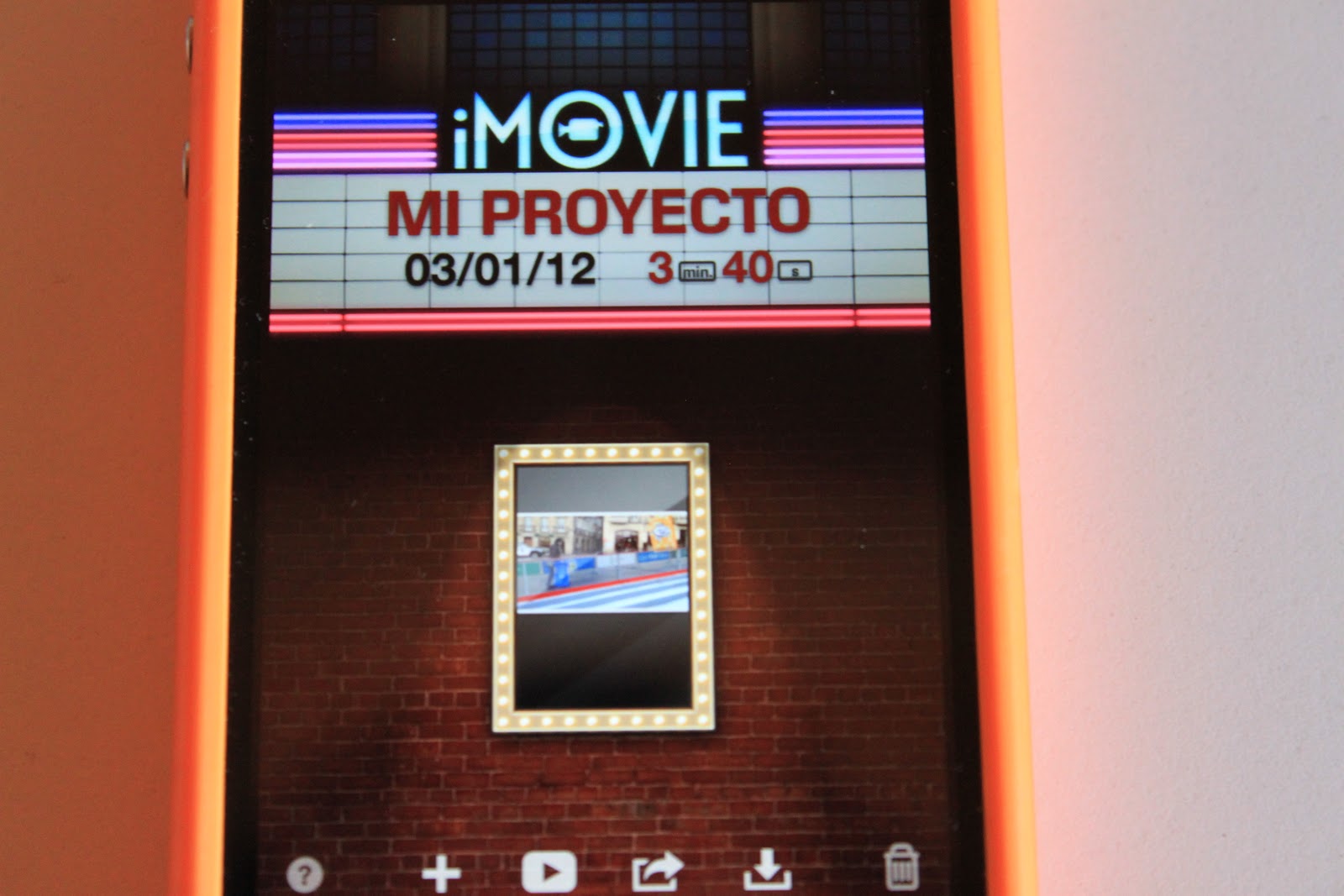
Durante las vacaciones he grabado vídeos familiares con el iPhone, y al estar fuera de casa he querido hacer un pequeño montaje por diversión. Utilicé la aplicación iMovie del iPhone.
Una vez acabada mi edición, con música y todo y encontrandome ya en mi casa y con mi ordenador he querido retocar y terminar el video añadiendo unos efectos y ajustando mejor los cortes de edición y lo he querido hacer con FCPX.
Para pasar del iPhone a FCPX;
1º desde la aplicación de iMovie del teléfono he ido a compartir el proyecto y le he pedido que me mande el proyecto a iTunes
jueves, 8 de diciembre de 2011
FCP X, Empezar a trabajar 03 (Bajar los planos al Timeline o Proyecto)
Una vez que hemos Importado o Capturado el material y lo tenemos
en nuestro Evento, vamos a comenzar a bajar los planos al Timeline y comenzar a
trabajar nuestro primer montaje.
Los planos los vemos en lo que se llama el Event Browser (el
almacen del evento), y los planos los podemos ver en columnas, como un listado,
muy parecido como lo teníamos en el Final Cut Pro 7, pero con la ventaja que
vemos el plano que tengamos señalado encima de la columna y podemos marcarlo con
un In y Out. Al pasar por encima lo podemos visionar, o si hacemos Play podemos
reproducirlo en el Viewer.
FCP X, Empezar a trabajar 02 (Capturar material de cámara o iPhone, iPad, iPod)
Si queremos capturar en Final Cut Pro X, con nuestra cámara, de
cinta o disco duro (el programa da más opciones a las cámaras que graban en
disco duro o tarjeta), lo primero es que la cámara, el disco duro o el
iPhone/iPad ha de estar conectada al ordenador antes de abrir FCPX.
Através del menú File, o
de los botones con el icono de una cámara que encontraremos en el Event Browser
(aparece si hemos creado un evento nuevo), o en la barra central de
herramientas, al clicar en este botón me abre la ventana de captura.
Hago un pequeño paréntesis.
Muchas veces en un rodaje, la tarjeta con la que estamos
grabando se termina, simplemente ahora no queremos importarla a un programa de
edición, lo que queremos es tener una copia de lo que he grabado para poder
borrar la tarjeta y seguir grabando.
lunes, 5 de diciembre de 2011
FCP X, Empezar a trabajar 01 (crear un Evento e Importar material)
Siempre que comenzamos a trabajar un nuevo programa, nos cuesta
situarnos y a veces da pereza comenzar con él porque ya lo hacíamos de otra
manera con otros programas.
Yo creo que esto le pasa a mucha gente con el programa de
efectos Motion de Apple y ahora pasa con el nuevo Final Cut Pro, porque es un
nuevo programa.
A mi me funciona el tener un pequeño soporte o tutorial de cómo
arrancar, ya que después ya vas investigando tu mismo.
Comencemos a trabajar con Final Cut Pro X:
Lo primero que tenemos que hacer para comenzar a trabajar con
FCPX, después de abrirlo es crear un nuevo Evento e importar o Capturar los
planos con los que vamos a trabajar.
Suscribirse a:
Entradas (Atom)


+10.49.35.png)
+10.59.59.png)
+20.20.01.png)
+20.20.44.png)
+20.21.17.png)